Ein rundes Profilbild erstellen
Foto ablegen, den Kreis über dein Gesicht setzen, bei Bedarf einen Ring hinzufügen und ein PNG mit transparentem Hintergrund herunterladen. Gemacht für Orte, die nicht für dich zuschneiden: E-Mail-Signaturen, Folien, Websites, Foren-Avatare, Discord, Stream-Overlays. Bis 2048 Pixel, kostenlos, nichts wird hochgeladen.
Kreis, Ring, transparent
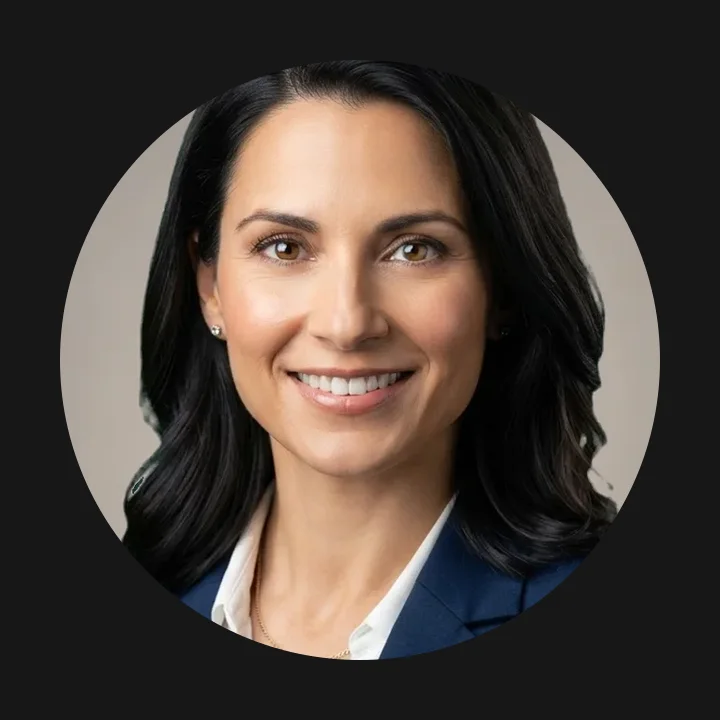
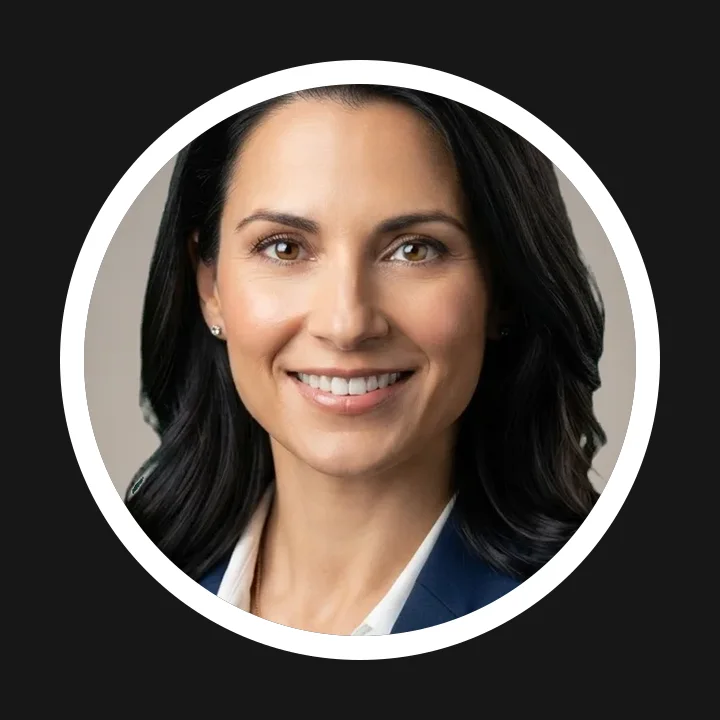
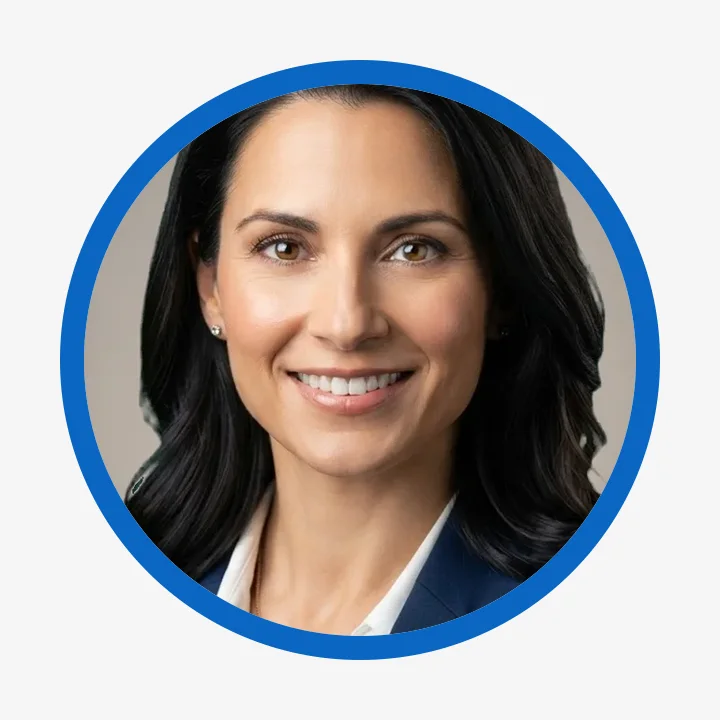
Drei Exporte aus einem Foto: schlichter Kreis, weißer Ring für dunkle Hintergründe, Ring in Markenfarbe für eine Teamseite.
Über dieses Tool
Die meisten sozialen Netzwerke schneiden dein Profilbild selbst zum Kreis, du lädst also ein Quadrat hoch und denkst nicht mehr daran. Überall sonst bleibt das Quadrat sichtbar.
Wo ein quadratischer Avatar falsch wirkt
Eine E-Mail-Signatur, eine Referentenkarte, eine Über-uns-Seite, eine PowerPoint-Folie, ein Notion-Profil, ein Forum mit quadratischen Avataren: Sie zeigen die Form, die du ihnen gibst. Ein quadratisches Gesichtsfoto in einer Reihe runder Symbole wirkt unfertig.
Dieses Tool erstellt die runde Version einmal und richtig.
So funktioniert es
Du setzt einen Kreis mit demselben Zieh-Rahmen wie bei einem normalen Zuschneider über das Foto. Die Ausgabe ist ein PNG, dessen Ecken wirklich transparent sind, nicht weiß, sodass es auf jeder Seiten- oder Folienfarbe sauber sitzt.
Die zwei Vorschauen, 100 und 48 Pixel, gibt es, weil ein runder Avatar fast immer klein gesehen wird: Ist er bei 48 lesbar, ist er es überall.
Der Ring
Ein weißer Ring hebt das Foto von dunklen Hintergründen ab. Eine Markenfarbe verbindet die Avatare eines Teams. Ein dünner schwarzer Ring wirkt wie gedruckt. Die Ringbreite ist ein Prozentsatz des Durchmessers und skaliert mit der Exportgröße.
Größen und Datenschutz
Die Größen reichen von 512, genug für jeden Avatar, bis 2048 für ein Titelbild oder den Druck. Nichts wird hochgeladen, die Ausgabe hat weder Wasserzeichen noch Konto.
Braucht das Foto vorher Arbeit, tauscht der Hintergrundwechsler den Hintergrund, und das LinkedIn-Tool bedient die Plattformen, die ein Quadrat wollen.
So funktioniert es
Bild ablegen
Datei per Drag & Drop ablegen oder per Klick auswählen. Alles läuft im Browser, nichts wird hochgeladen.
Optionen anpassen
Wähle, was du brauchst. Die Vorschau aktualisiert sich sofort.
Herunterladen
Ein Klick und das Ergebnis wird gespeichert. Kostenlos, ohne Wasserzeichen.
Tipps für ein besseres Ergebnis
Enger zuschneiden, als es sich natürlich anfühlt
Der Kreis verliert die Ecken, und dort sitzen meist Schultern und Haare. Rahme von der Kopfoberkante bis zum Schlüsselbein, den Rest erledigt der Kreis.
Den Ring für Kontrast nutzen, nicht als Deko
Ein weißer Ring mit 3 bis 5 Prozent auf einer dunklen Folie oder ein dunkler Ring auf weißer Seite reicht. Über 8 Prozent wird der Ring zum Motiv.
Größer exportieren als nötig
1024 ist ein sicherer Standard. Plattformen verkleinern sauber, vergrößern aber nie sauber. Ein 512er Avatar auf einem 4K-Overlay wirkt weich.
PNG behält die Transparenz, JPG nicht
Speicherst du die Datei irgendwo als JPG neu, werden die transparenten Ecken weiß. Behalte das PNG als Master.
Häufige Fragen
Wie mache ich mein Profilbild rund?
Foto oben ablegen, den Kreis über das Gesicht ziehen, Größe wählen und das PNG herunterladen. Der Bereich außerhalb des Kreises ist transparent, die Datei ist also überall rund.
Ist der Hintergrund wirklich transparent?
Ja. Das PNG hat außerhalb des Kreises einen echten Alphakanal. Auf einer dunklen Seite siehst du durch die Ecken die Seite, keine weißen Quadrate.
Welche Größe soll ich nehmen?
512 für Chat-Apps und Foren, 1024 für Websites, Folien und E-Mail-Signaturen, 2048 für große Darstellung oder Druck. Größere Dateien sind nur größer, nicht schlechter.
Brauchen Instagram oder LinkedIn eine runde Datei?
Nein. Diese Plattformen schneiden das Quadrat selbst zum Kreis. Gib ihnen ein Quadrat aus dem LinkedIn-Tool. Nutze dieses Tool für Orte, die die Datei unverändert zeigen.
Wird mein Foto hochgeladen?
Nein. Zuschnitt, Maske und Ring werden mit der Canvas-API in deinem Browser gezeichnet. Nichts verlässt dein Gerät.