Cambiar el fondo de tu foto profesional
Subí una foto de perfil o una buena selfie: la herramienta te recorta y te pone sobre un fondo de verdad, gris de estudio, azul marino, ventana de oficina, biblioteca, ladrillo, parque. Veinticinco fondos fotografiados y doce colores de estudio, todo gratis, sin cuenta y a resolución completa. Si ya sabés el look que querés, elegilo antes de subir.
Si querés, elegí un fondo antes. Lo podés cambiar después del recorte.
La misma foto sobre ocho fondos
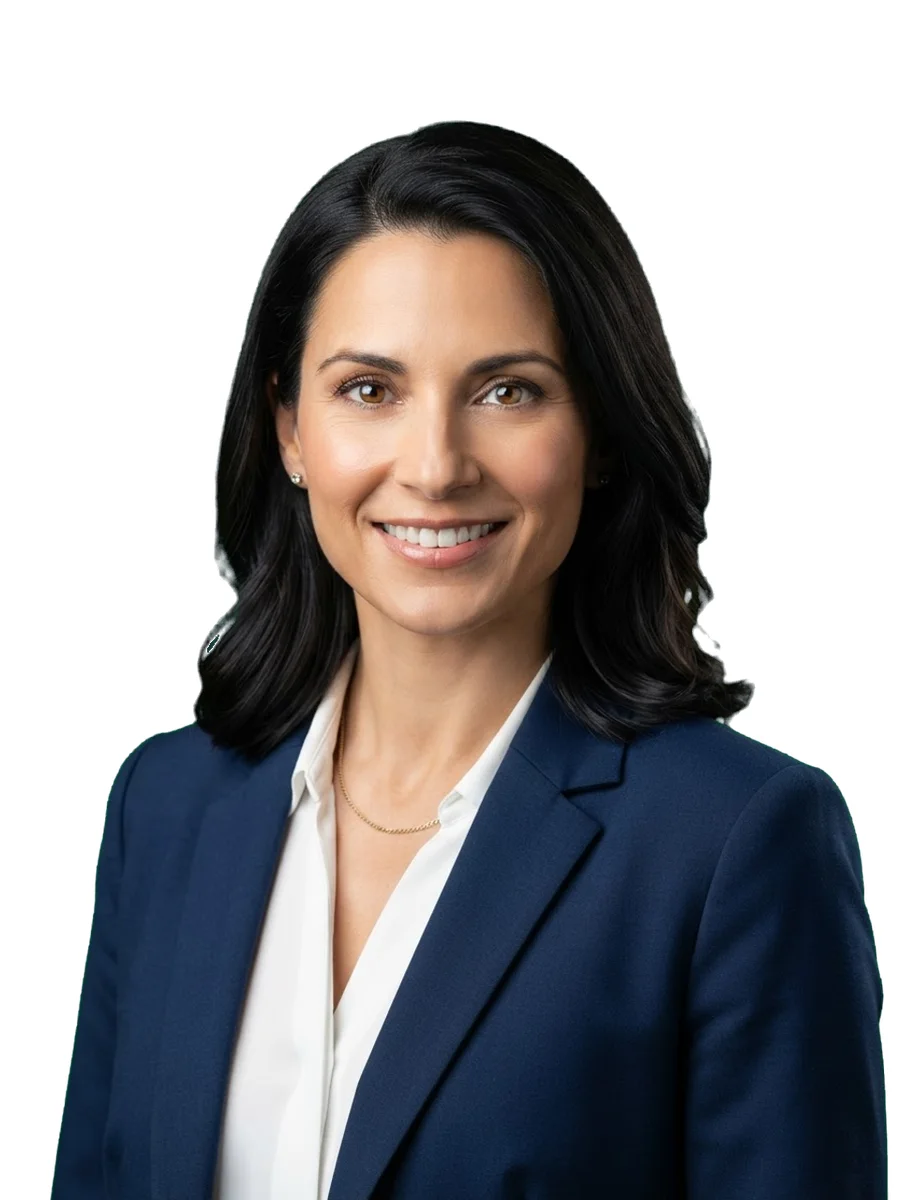
Una foto, recortada una vez, sobre ocho de los fondos de arriba. La persona no cambia; cambia lo que el fondo dice de ella.







Sobre esta herramienta
El fondo es la parte de una foto profesional que más gente hace mal y la más fácil de arreglar. Una foto de celular contra la puerta del dormitorio se lee como una instantánea. La misma cara, la misma expresión y la misma camisa sobre un degradado gris suave se leen como una foto de estudio.
Lo que el fondo dice de vos
El fondo hace dos trabajos a la vez: saca todo lo que no sos vos y le dice a quien mira qué clase de profesional sos.
Un gris o un azul pizarra dicen corporativo. Una oficina desenfocada dice empleado y senior. Una biblioteca dice asesor. El verde de un parque dice cercano. Esta herramienta te da todo eso sin estudio.
Cómo funciona el recorte
Usa el mismo recorte que el removedor de fondos de renza, BiRefNet, que resuelve bien el pelo, los anteojos y los hombros. Después te compone sobre el fondo elegido a la resolución original de tu foto.
No se regenera tu cara ni la IA toca tus rasgos: los píxeles tuyos son los que subiste.
Cómo se hicieron los fondos
Están fotografiados como debe estar un fondo de retrato, con look de 85 mm y el foco cayendo detrás para que nada compita con tus ojos. Todos dejan el centro libre para cabeza y hombros.
Los colores lisos están para las plataformas que los piden: blanco para fotos de documento, gris claro para LinkedIn, azul LinkedIn si querés el color de la marca.
Qué obtenés
El resultado baja como JPG para subirlo donde sea, o como PNG si vas a seguir editando.
Si querés que la luz de la escena nueva caiga sobre tu cara, cosa que un cambio plano no puede hacer, el cambiador de fondos con IA vuelve a renderizar toda la imagen y está a un clic del resultado.
Cómo funciona
Soltá tu imagen
Arrastrá el archivo o hacé clic para elegirlo. Se procesa en tu navegador, no se sube a ningún lado.
Ajustá las opciones
Elegí lo que necesitás. La vista previa se actualiza al instante.
Descargá
Un clic y el resultado se guarda en tu equipo. Gratis, sin marca de agua.
Consejos para un mejor resultado
Elegí el fondo según la ropa, no al revés
Un saco azul marino sobre el fondo azul marino desaparece en los hombros. La ropa oscura pide gris, gris claro, beige o una oficina. Las camisas claras piden carbón, azul marino, pizarra o verde azulado. Camisa blanca sobre blanco es la única combinación que nunca funciona.
El gris de estudio es la respuesta segura
Si elegís solo para LinkedIn, gris de estudio o azul pizarra. Los reclutadores ven cientos de fotos por día, y las que llaman la atención por el motivo equivocado son las cargadas, no las simples.
Dejá aire arriba de la cabeza
La herramienta respeta el encuadre tal como lo subiste. Si la cabeza toca el borde, el resultado también. Sacá la foto con una mano de espacio arriba y recortá después con el redimensionador para LinkedIn.
Revisá los bordes a tamaño real
El pelo contra una ventana brillante es el caso más difícil para cualquier recorte. Hacé zoom en la descarga. Si los pelos sueltos se ven cortados, el cambiador de fondos con IA lo resuelve mejor porque renderiza en vez de enmascarar.
Preguntas frecuentes
¿Cuál es el mejor fondo para una foto profesional?
Un gris medio o azul pizarra liso y con luz suave. Funciona para cualquier rubro, tono de piel y ropa, y es lo que usa la mayoría de las fotos corporativas. Elegí una oficina o una biblioteca desenfocadas cuando quieras que la foto diga algo concreto de tu rol.
¿Qué color de fondo conviene para LinkedIn?
Gris claro, gris medio o azul pizarra. LinkedIn muestra la foto en un círculo chico sobre una página blanca y un banner azul, así que un fondo neutro claro separa tu cara de la interfaz. Evitá el blanco puro, que se funde con la página, y las escenas cargadas, que a 48 píxeles son ruido.
¿El recorte lo hace una IA?
Sí. La persona se separa del fondo original con BiRefNet, un modelo de segmentación, en el servidor de renza, o con un modelo compacto dentro del navegador si el servidor está ocupado. La composición sobre el fondo nuevo es trabajo de canvas en tu navegador. Tu cara nunca se regenera.
¿Mantiene la resolución original?
Sí. La salida tiene exactamente el tamaño en píxeles de la foto que subiste. Una foto de 12 megapíxeles vuelve con 12 megapíxeles.
¿Es gratis y lo puedo usar para el trabajo?
Gratis, sin marca de agua y sin cuenta. El resultado es tuyo, también para uso comercial y de empresa. Hay un tope diario generoso por visitante en el recorte del servidor para frenar bots; el modelo del navegador no tiene límite.