Cambiare lo sfondo della tua foto professionale
Carica una foto profilo o un buon selfie: lo strumento ti scontorna e ti mette su uno sfondo vero, grigio da studio, blu navy, vetrata di un ufficio, libreria, mattoni, parco. Venticinque sfondi fotografati e dodici colori da studio, tutto gratis, senza account e a risoluzione piena. Se sai già il look che vuoi, sceglilo prima di caricare.
Se vuoi, scegli subito uno sfondo. Potrai cambiarlo dopo lo scontorno.
La stessa foto su otto sfondi
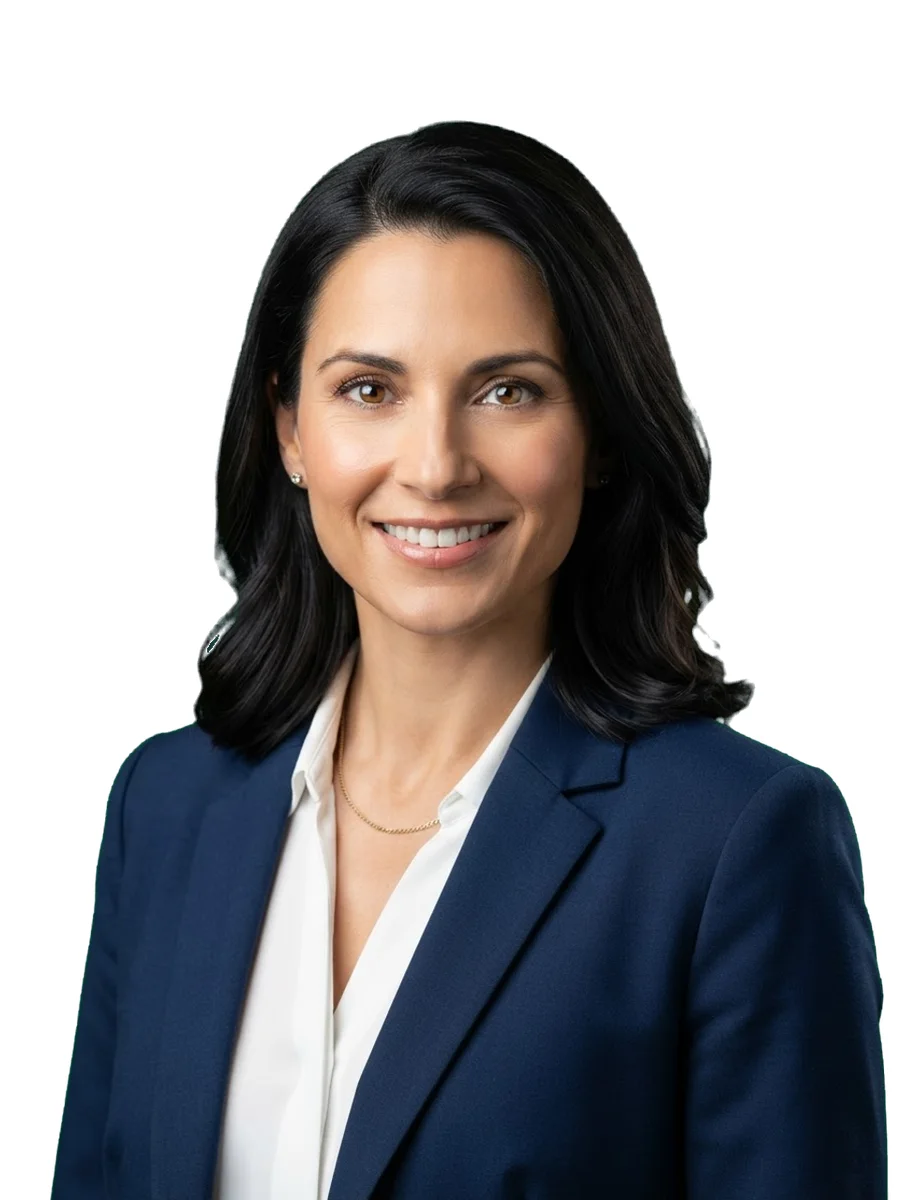
Una foto, scontornata una volta, messa su otto degli sfondi qui sopra. La persona non cambia; cambia ciò che lo sfondo dice di lei.







Come funziona questo strumento
Lo sfondo è la parte della foto professionale che quasi tutti sbagliano ed è la più facile da sistemare. Una foto da telefono contro la porta della camera si legge come un’istantanea. Lo stesso viso, la stessa espressione, la stessa camicia su una sfumatura grigia morbida si leggono come una foto da studio.
Cosa dice di te lo sfondo
Lo sfondo fa due lavori insieme: toglie tutto ciò che non sei tu e dice a chi guarda che tipo di professionista sei.
Un grigio o un blu ardesia uniforme dicono azienda. Un ufficio sfocato dice dipendente e senior. Una libreria dice consulente. Il verde di un parco dice persona alla mano. Questo strumento ti dà tutto questo senza studio.
Come funziona lo scontorno
Usa lo stesso scontorno del rimuovi sfondo di renza, BiRefNet, che gestisce bene capelli, occhiali e spalle. Poi ti compone sullo sfondo scelto alla risoluzione originale della foto.
Il tuo viso non viene rigenerato e nessuna IA tocca i tuoi lineamenti: i pixel tuoi sono quelli che hai caricato.
Come sono stati fatti gli sfondi
Sono fotografati come dev’essere uno sfondo da ritratto, con resa da 85 mm e messa a fuoco che cala dietro di te perché nulla competa con i tuoi occhi. Ognuno lascia il centro libero per testa e spalle.
I colori uniti servono per le piattaforme che li richiedono: bianco per le fototessere, grigio chiaro per LinkedIn, blu LinkedIn se vuoi il colore del marchio.
Cosa ottieni
Il risultato si scarica in JPG per caricarlo ovunque, o in PNG se vuoi continuare a modificare.
Se vuoi che la luce della nuova scena cada sul tuo viso, cosa che una sostituzione piatta non può fare, il cambia sfondo con IA ricalcola l’intera immagine ed è a un clic dal risultato.
Come funziona
Trascina la tua immagine
Trascina il file o clicca per sceglierlo. Viene elaborato nel browser, non viene caricato da nessuna parte.
Regola le opzioni
Scegli quello che ti serve. L'anteprima si aggiorna subito.
Scarica
Un clic e il risultato viene salvato sul tuo dispositivo. Gratis, senza filigrana.
Consigli per un risultato migliore
Scegli lo sfondo in base all’abito, non il contrario
Una giacca blu navy sullo sfondo blu navy sparisce alle spalle. Gli abiti scuri vogliono grigio, grigio chiaro, beige o un ufficio. Le camicie chiare vogliono antracite, navy, ardesia o petrolio. Camicia bianca su bianco è l’unica combinazione che non funziona mai.
Il grigio da studio è la risposta sicura
Se scegli solo per LinkedIn, vai di grigio da studio o blu ardesia. I recruiter ne vedono centinaia al giorno, e quelle che si notano per il motivo sbagliato sono quelle cariche, non quelle semplici.
Lascia aria sopra la testa
Lo strumento mantiene l’inquadratura esattamente come l’hai caricata. Se la testa tocca il bordo, lo farà anche il risultato. Scatta con una mano di spazio sopra e ritaglia dopo con lo strumento per LinkedIn.
Controlla i bordi a grandezza reale
I capelli contro una finestra luminosa sono il caso più difficile per qualsiasi scontorno. Ingrandisci il download. Se le ciocche sembrano tagliate, il cambia sfondo con IA se la cava meglio perché ricalcola invece di mascherare.
Domande frequenti
Qual è lo sfondo migliore per una foto professionale?
Un grigio medio o un blu ardesia uniforme, illuminato in modo morbido. Funziona per ogni settore, carnagione e abito, ed è quello che usa la maggior parte dei ritratti aziendali. Scegli un ufficio o una libreria sfocati quando vuoi che la foto dica qualcosa di preciso sul tuo ruolo.
Che colore di sfondo va meglio per LinkedIn?
Grigio chiaro, grigio medio o blu ardesia. LinkedIn mostra la foto in un piccolo cerchio su una pagina bianca e un banner blu, quindi uno sfondo neutro chiaro separa il viso dall’interfaccia. Evita il bianco puro, che si fonde con la pagina, e le scene cariche, che a 48 pixel diventano rumore.
Lo scontorno è fatto con l’IA?
Sì. La persona viene separata dallo sfondo originale con BiRefNet, un modello di segmentazione, sul server di renza, oppure con un modello compatto nel browser se il server è occupato. La composizione sul nuovo sfondo è semplice lavoro di canvas nel tuo browser. Il tuo viso non viene mai rigenerato.
Mantiene la risoluzione originale?
Sì. L’output ha esattamente la dimensione in pixel della foto caricata. Una foto da 12 megapixel torna da 12 megapixel.
È gratis e posso usarlo per lavoro?
Gratis, senza filigrana e senza account. Il risultato è tuo, anche per uso commerciale e aziendale. Lo scontorno sul server ha un limite giornaliero generoso per visitatore contro i bot; il modello nel browser non ha limiti.